- 推荐内存8GB,硬盘80GB选择Single,网络我使用的是桥接
- 擦除磁盘并安装,文件系统无加密
- 设置账号-活动目录不要勾选
- 安装过程中会有红色报错
piix4_smbus 0000:00:07.3: SMBus Host Controller not enabled!Ubuntu 内核在启动时试图加载 piix4_smbus 模块来读取主板总线设备,但 VMware 虚拟机并没有提供真实的 SMBus 硬件,因此系统抛出了这个红色提示 - 安装时建议选择语言为English,后续需要汉化再安装汉化包,避免出现
用户\文档、用户\图片之类的中文文件夹 - 键盘布局选择 Chinese,Chinese
- 安装哪些应用?默认集合
- 安装推荐的专有软件:1 为图形和wifi硬件安装第三方软件 2 下载并安装对其他媒体格式的支持。2个都勾选
- 安装过程半个小时以上(比debian久很多)
- vmware安装(ubuntu26.04及以上)
sudo apt install -y open-vm-tools open-vm-tools-desktop
# 设置静态ip (这个先不要操作,貌似不能用)
sudo nmcli connection modify ens33 ipv4.addresses 192.168.6.206/24 ipv4.gateway 192.168.6.1设置静态ip#
cd /etc/netplan
ls #先查看文件夹下有哪些文件配置
sudo nano 00-installer-config.yaml #修改基础配置文件(没有的话就不用修改,也不一定叫这个名字)
修改文件为 也就是把ens33:后面的全部注释,并改为ens33: {}
# This is the network config written by 'subiquity'
network:
  ethernets:
    ens33: {}
#      dhcp4: true
#      dhcp6: true
#      match:
#        macaddress: 00:0c:29:4a:90:d5
#      set-name: ens33
#  version: 2
新增文件并配置
sudo nano 10-static-ip.yaml #新增配置文件,这里10会覆盖前面的01,01会覆盖前面的00
network:
  version: 2
  ethernets:
    ens33:
      dhcp4: false
      addresses:
        - 192.168.6.206/24
      routes:
        - to: default
          via: 192.168.6.1
      nameservers:
        addresses:
          - 192.168.6.1
          - 223.5.5.5
之后ctrl+x保存后回车即可
应用
sudo netplan generate
sudo netplan apply
ip route #查看ip和网关允许ssh远程登录#
sudo apt install -y openssh-server #安装ssh
sudo systemctl enable --now ssh
sudo systemctl status ssh
● ssh.service - OpenBSD Secure Shell server
Loaded: loaded (/usr/lib/systemd/system/ssh.service; enabled; preset: enabled) 修改为清华源#
cd /etc/apt/sources.list.d/
sudo cp ubuntu.sources ubuntu.sources.bak
使用ctrl+k删除当前行
sudo nano /etc/apt/sources.list.d/ubuntu.sources修改为如下
26.04LTS清华源#
Types: deb
URIs: https://mirrors.tuna.tsinghua.edu.cn/ubuntu
Suites: resolute resolute-updates resolute-backports
Components: main restricted universe multiverse
Signed-By: /usr/share/keyrings/ubuntu-archive-keyring.gpg

# 默认注释了源码镜像以提高 apt update 速度,如有需要可自行取消注释
# Types: deb-src
# URIs: https://mirrors.tuna.tsinghua.edu.cn/ubuntu
# Suites: resolute resolute-updates resolute-backports
# Components: main restricted universe multiverse
# Signed-By: /usr/share/keyrings/ubuntu-archive-keyring.gpg

# 以下安全更新软件源为镜像站配置
Types: deb
URIs: https://mirrors.tuna.tsinghua.edu.cn/ubuntu
Suites: resolute-security
Components: main restricted universe multiverse
Signed-By: /usr/share/keyrings/ubuntu-archive-keyring.gpg

# Types: deb-src
# URIs: https://mirrors.tuna.tsinghua.edu.cn/ubuntu
# Suites: resolute-security
# Components: main restricted universe multiverse
# Signed-By: /usr/share/keyrings/ubuntu-archive-keyring.gpg

# 预发布软件源,不建议启用

# Types: deb
# URIs: https://mirrors.tuna.tsinghua.edu.cn/ubuntu
# Suites: resolute-proposed
# Components: main restricted universe multiverse
# Signed-By: /usr/share/keyrings/ubuntu-archive-keyring.gpg

# # Types: deb-src
# # URIs: https://mirrors.tuna.tsinghua.edu.cn/ubuntu
# # Suites: resolute-proposed
# # Components: main restricted universe multiverse
# # Signed-By: /usr/share/keyrings/ubuntu-archive-keyring.gpg24.04LTS清华源#
Types: deb
URIs: https://mirrors.tuna.tsinghua.edu.cn/ubuntu
Suites: noble noble-updates noble-backports
Components: main restricted universe multiverse
Signed-By: /usr/share/keyrings/ubuntu-archive-keyring.gpg

# 默认注释了源码镜像以提高 apt update 速度,如有需要可自行取消注释
# Types: deb-src
# URIs: https://mirrors.tuna.tsinghua.edu.cn/ubuntu
# Suites: noble noble-updates noble-backports
# Components: main restricted universe multiverse
# Signed-By: /usr/share/keyrings/ubuntu-archive-keyring.gpg

# 以下安全更新软件源为镜像站配置
Types: deb
URIs: https://mirrors.tuna.tsinghua.edu.cn/ubuntu
Suites: noble-security
Components: main restricted universe multiverse
Signed-By: /usr/share/keyrings/ubuntu-archive-keyring.gpg

# Types: deb-src
# URIs: https://mirrors.tuna.tsinghua.edu.cn/ubuntu
# Suites: noble-security
# Components: main restricted universe multiverse
# Signed-By: /usr/share/keyrings/ubuntu-archive-keyring.gpg

# 预发布软件源,不建议启用

# Types: deb
# URIs: https://mirrors.tuna.tsinghua.edu.cn/ubuntu
# Suites: noble-proposed
# Components: main restricted universe multiverse
# Signed-By: /usr/share/keyrings/ubuntu-archive-keyring.gpg

# # Types: deb-src
# # URIs: https://mirrors.tuna.tsinghua.edu.cn/ubuntu
# # Suites: noble-proposed
# # Components: main restricted universe multiverse
# # Signed-By: /usr/share/keyrings/ubuntu-archive-keyring.gpg安装中文输入法#
sudo apt install ibus ibus-libpinyin
sudo reboot #这里需要重启一下
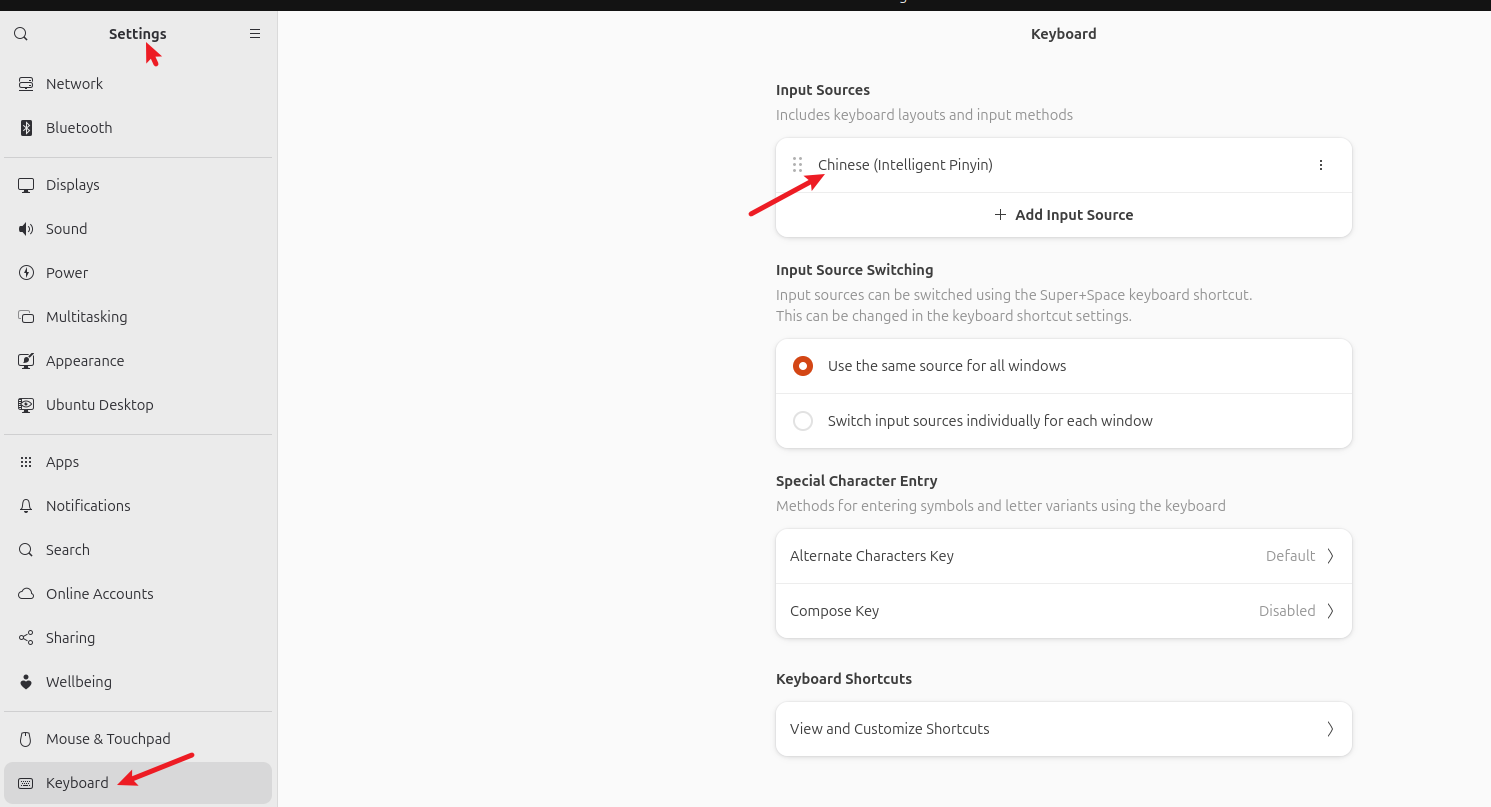
ibus-setup #添加中文 Chinese → Intelligent Pinyin
还有,settings-keyboad-Add Input Sources
缩放字体#
gsettings set org.gnome.desktop.interface text-scaling-factor 1.3
安装chrome#
wget https://dl.google.com/linux/direct/google-chrome-stable_current_amd64.deb 图形和纯命令行界面切换#
进入命令行#
sudo systemctl set-default multi-user.target
sudo systemctl isolate multi-user.target进入图形界面#
sudo systemctl set-default graphical.target
sudo systemctl isolate graphical.target共享文件夹#
在vmware的SharedFolders共享后,需要在虚拟机中再执行一次命令
sudo mount -t fuse.vmhgfs-fuse .host:/ /mnt/hgfs -o allow_otherOh My zsh安装#
sudo apt update
sudo apt install zsh git curl

zsh --version
sh -c "$(curl -fsSL https://raw.githubusercontent.com/ohmyzsh/ohmyzsh/master/tools/install.sh)"
echo $SHELL #/usr/bin/zsh

git clone --depth=1 https://github.com/romkatv/powerlevel10k.git \
"${ZSH_CUSTOM:-$HOME/.oh-my-zsh/custom}/themes/powerlevel10k"

#修改主题
nano ~/.zshrc
#注释ZSH_THEME="robbyrussell"
#修改为
ZSH_THEME="powerlevel10k/powerlevel10k"
exec zsh